
Documentation Index
Fetch the complete documentation index at: https://amigoer.mintlify.app/llms.txt
Use this file to discover all available pages before exploring further.
MacOS安装
1.使用 Homebrew 安装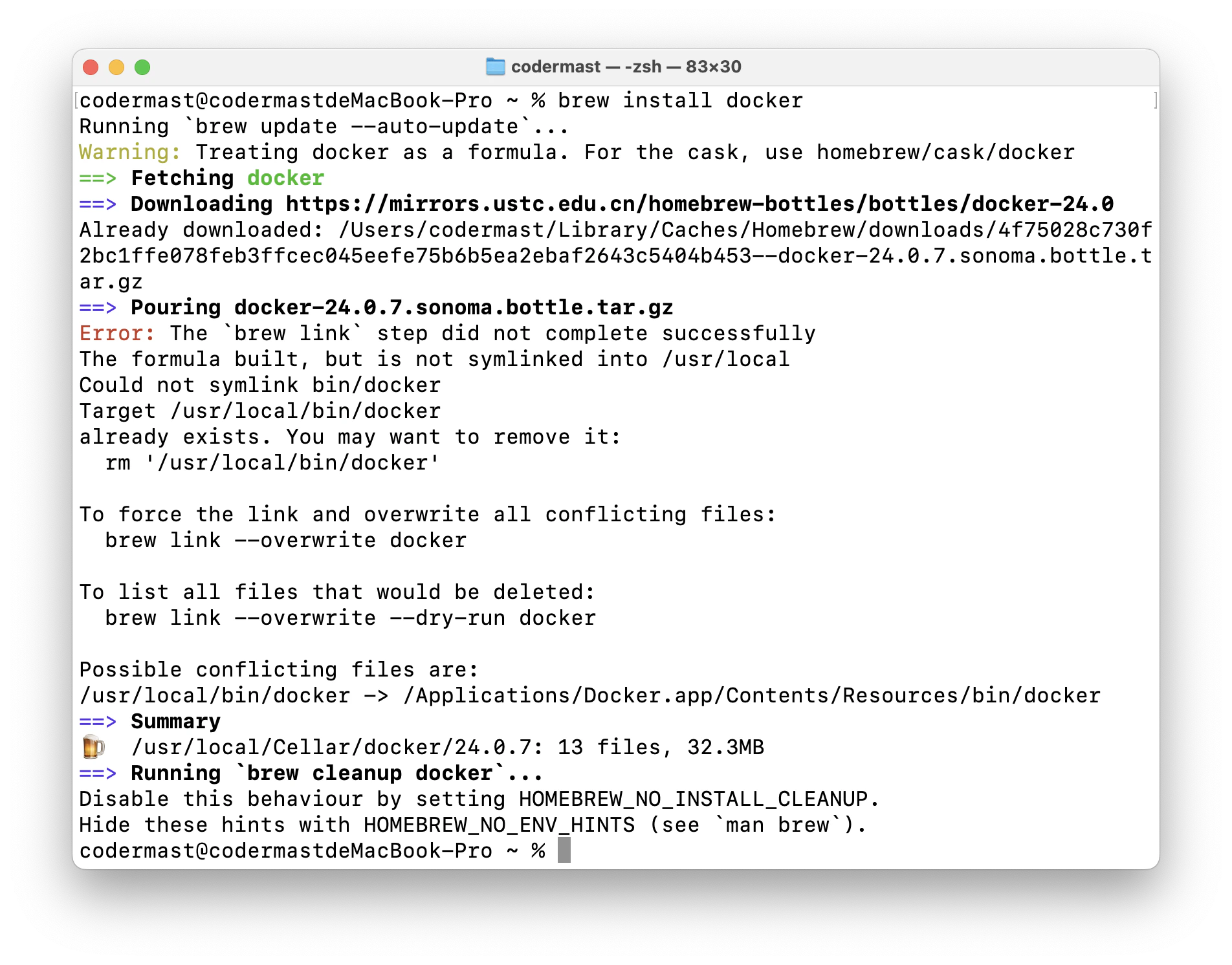
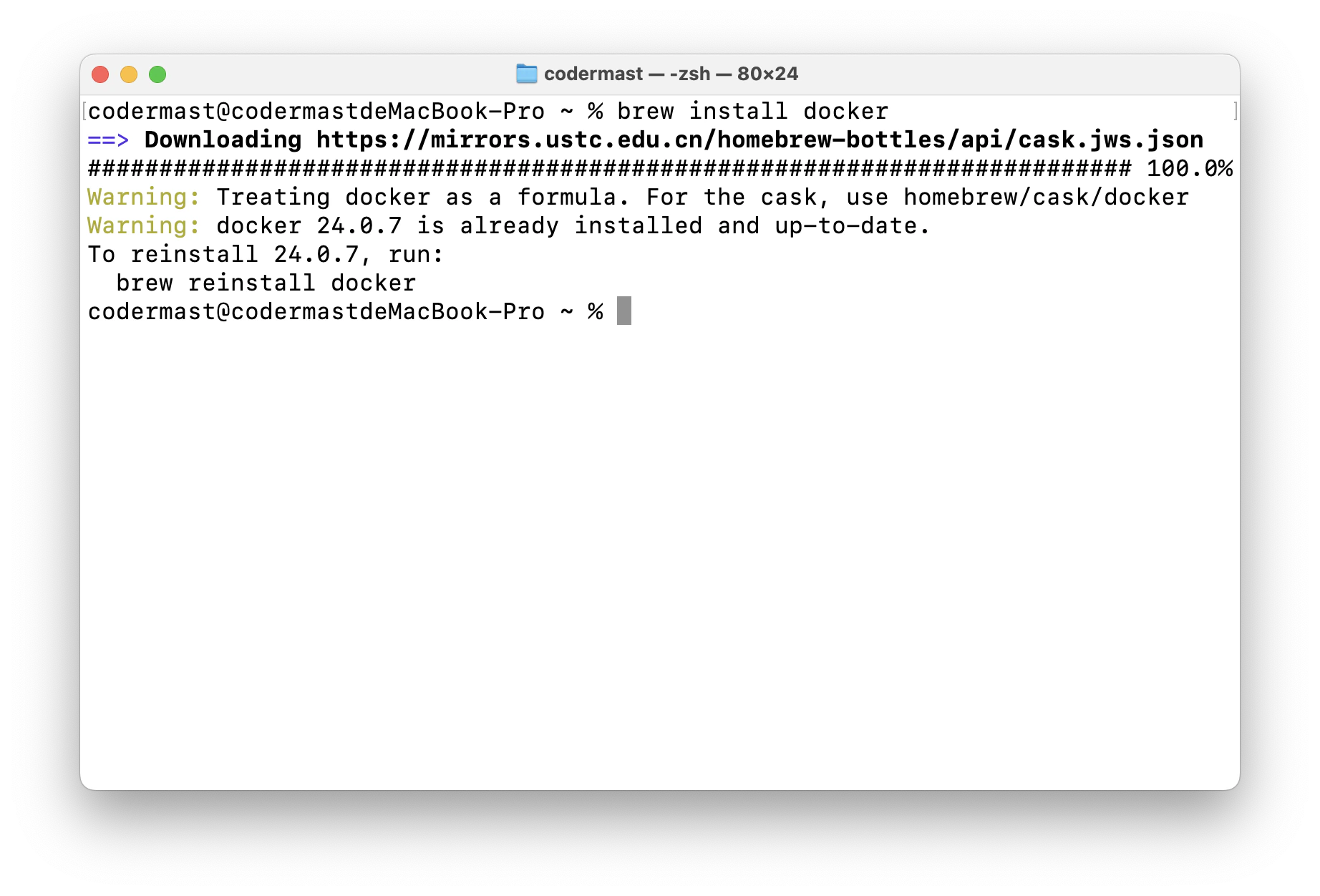
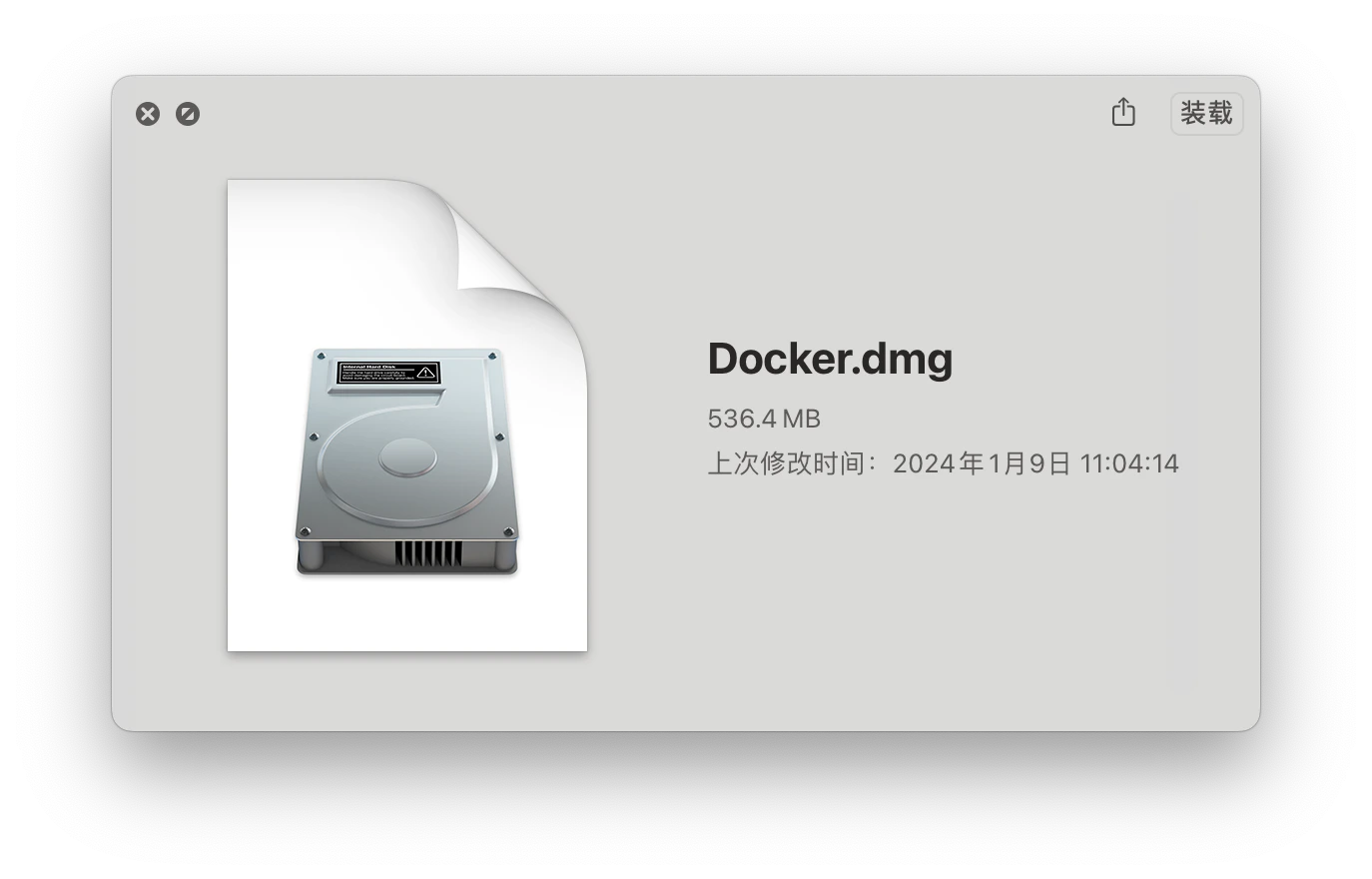
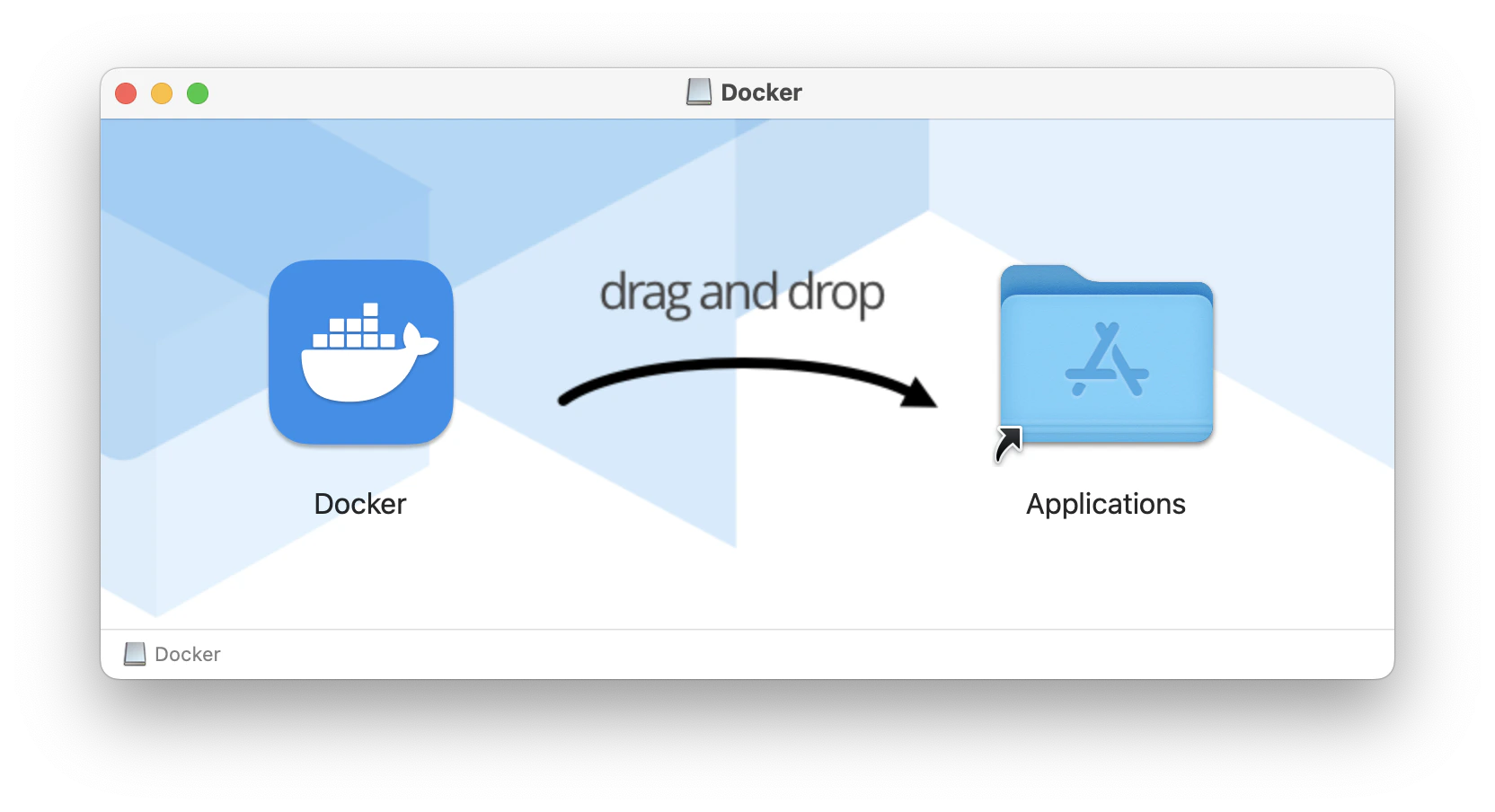
由于涉及到应用的安装,系统会进行拦截,在这期间可能会需要输入电脑的密码,输入即可。
Windows安装
Docker 并不是一个通用的容器工具,它依赖于已存在并运行的 Linux 内核环境。 Docker 实质上是在已经运行的 Linux 下制造了一个隔离的文件环境,因此它执行的效率几乎等同于所部署的 Linux 主机。 因此,Docker 必须部署在 Linux 内核的系统上。如果其他系统想部署 Docker 就必须安装一个虚拟 Linux 环境。博客园上这篇安装教程写的比较详细,Windows安装遇到问题的朋友可以参考一下。
https://www.cnblogs.com/Can-daydayup/p/15468591.html
Linux安装
Docker官方安装教程
- Docker Desktop For Windows :https://docs.docker.com/desktop/install/windows-install/
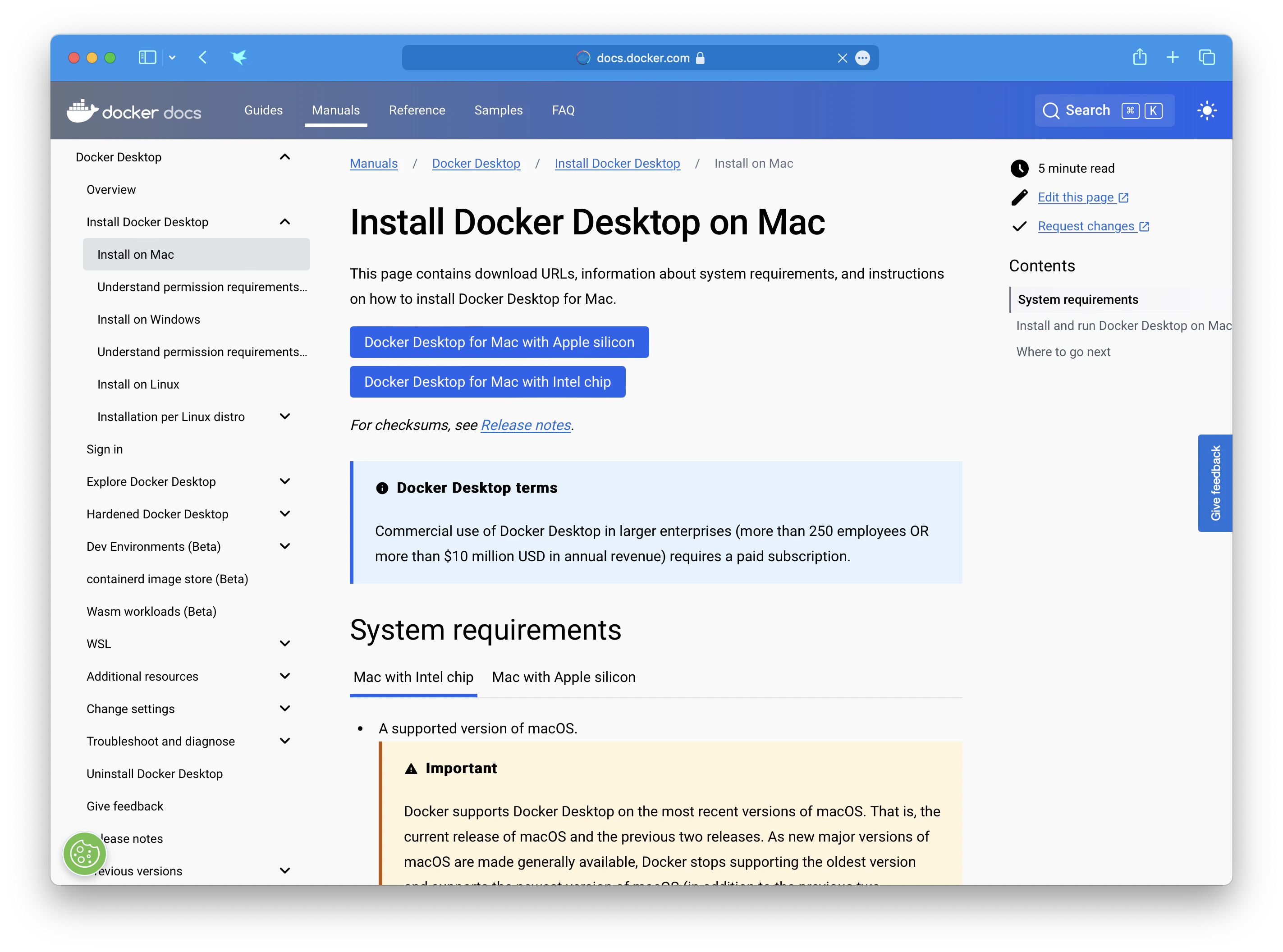
- Docker Desktop For MacOS:https://docs.docker.com/desktop/install/mac-install/
- Docker Desktop For Linux:https://docs.docker.com/desktop/install/linux-install/